Store Onboarding Guide
Follow this checklist to prepare, deploy, and verify your Misemaru Cloud store.
- 下の「Googleでログイン」ボタンを押して、Googleログイン画面に移動します。
※ Googleアカウントをお持ちでない方は、ログイン画面の「アカウントを作成」から無料で作成できます。
ログイン中:
- Select your favorite design template from the gallery below.
- お好きなデザインの「選択」ボタンをクリックすると、「テンプレート選択画面」に移動します。
※画像や紹介文はイメージです。フォントや配色を参考にお選び下さい。
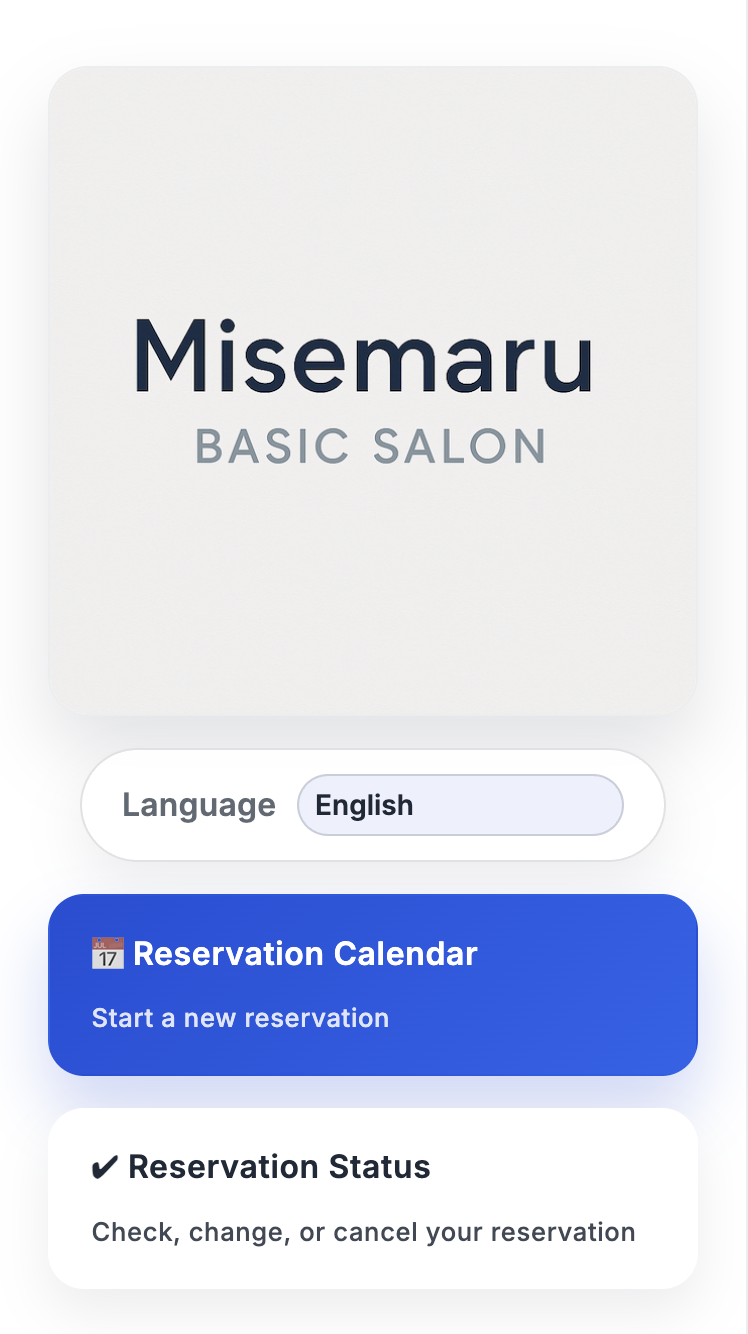
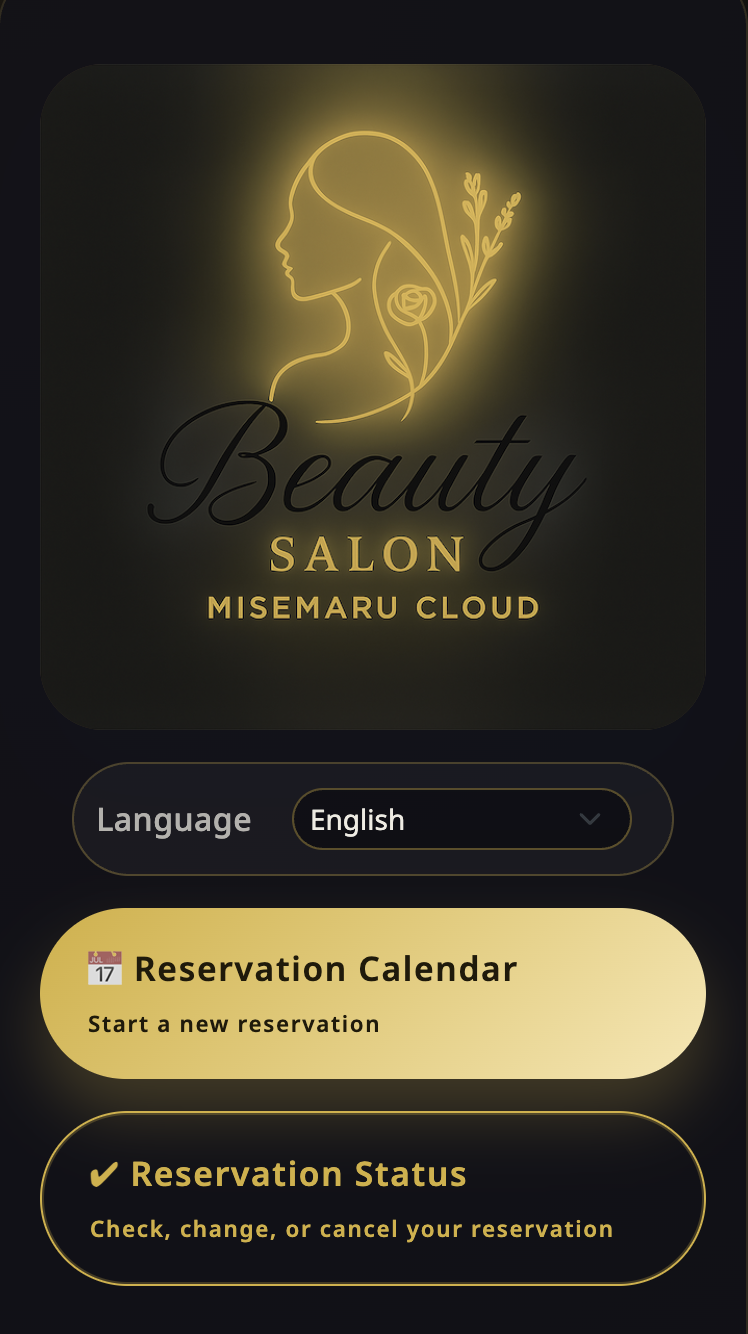
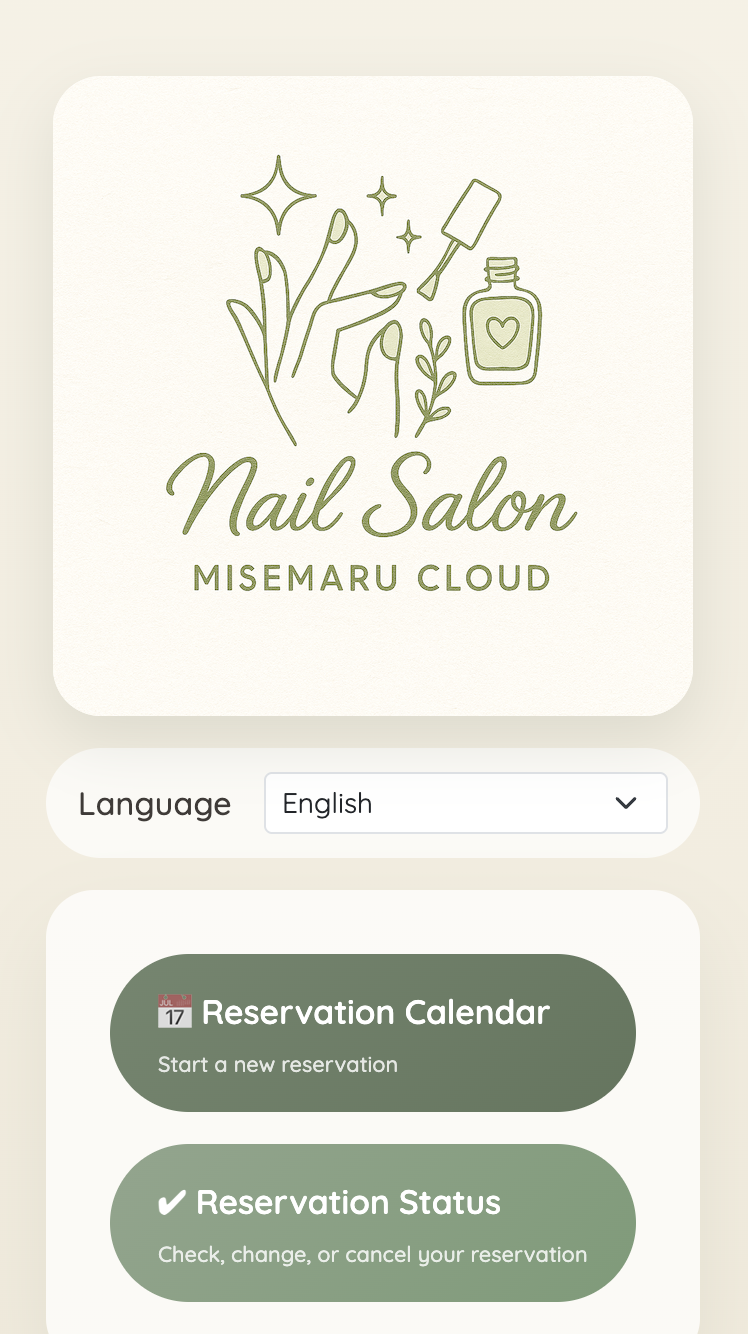
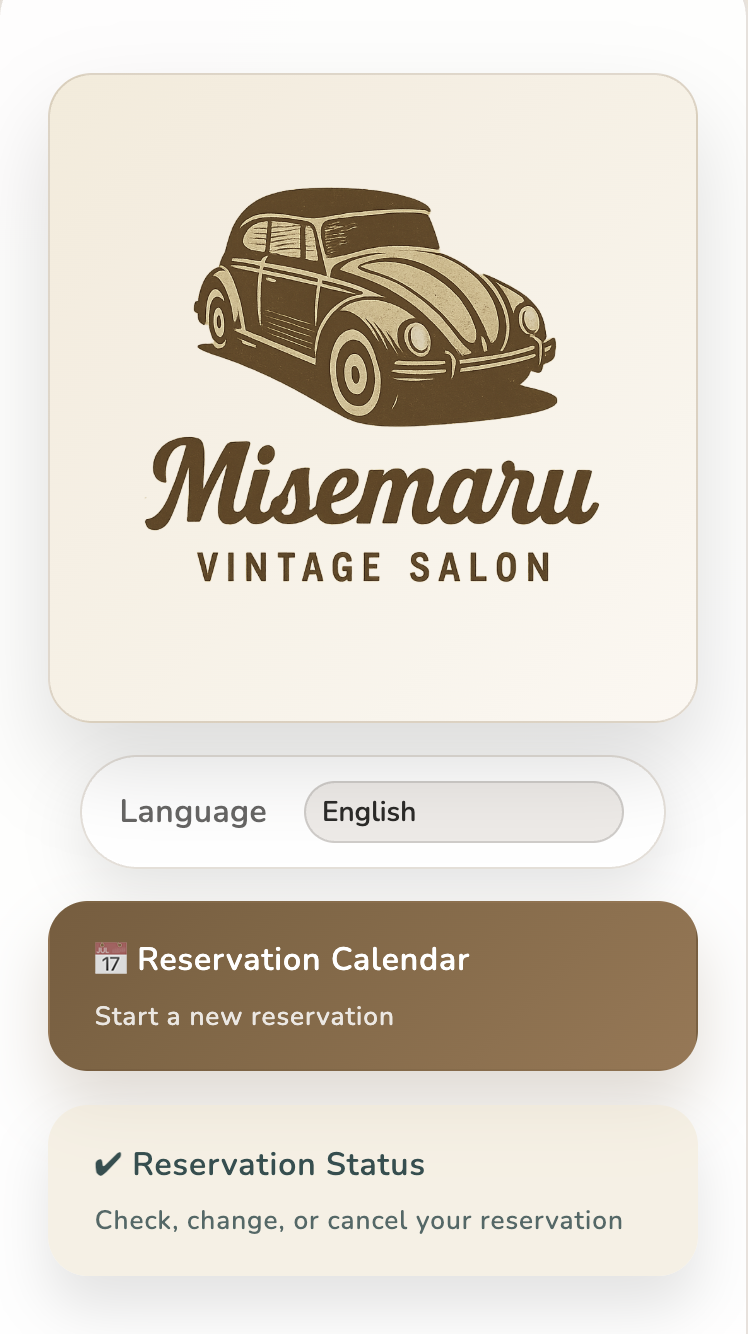
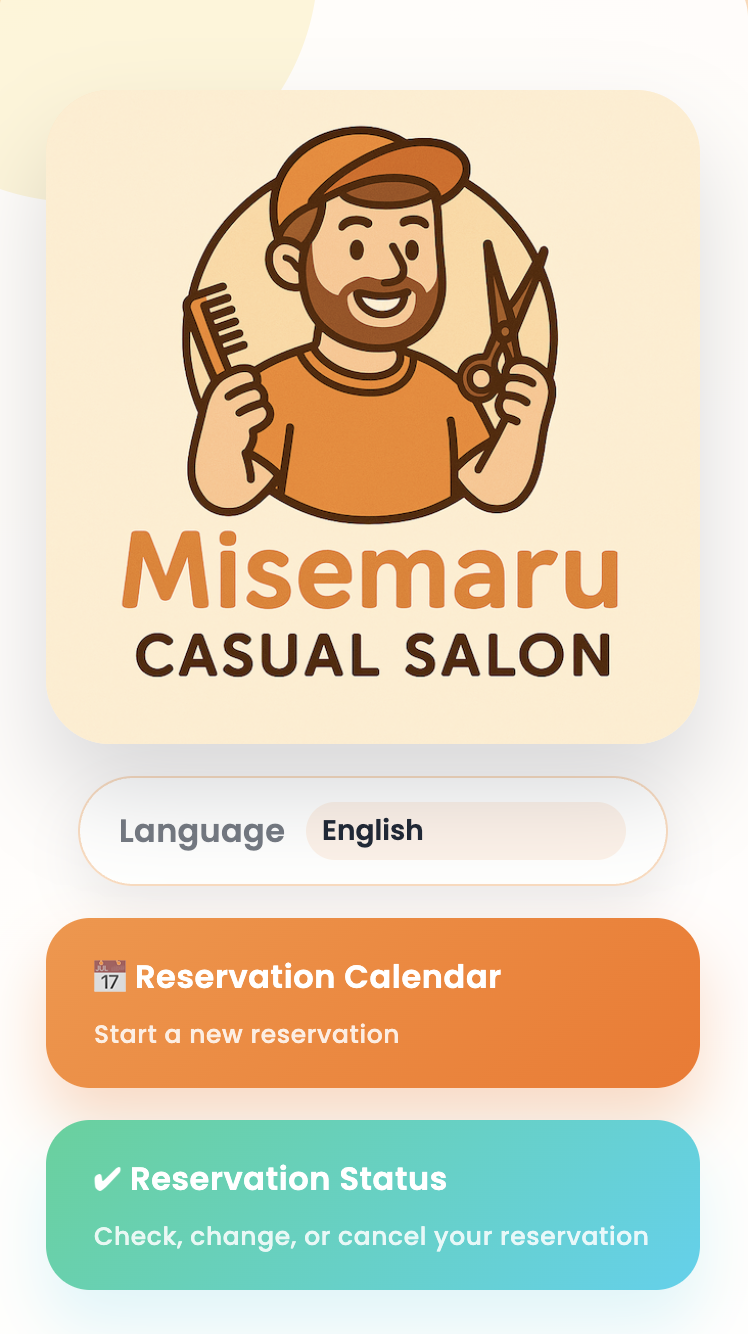
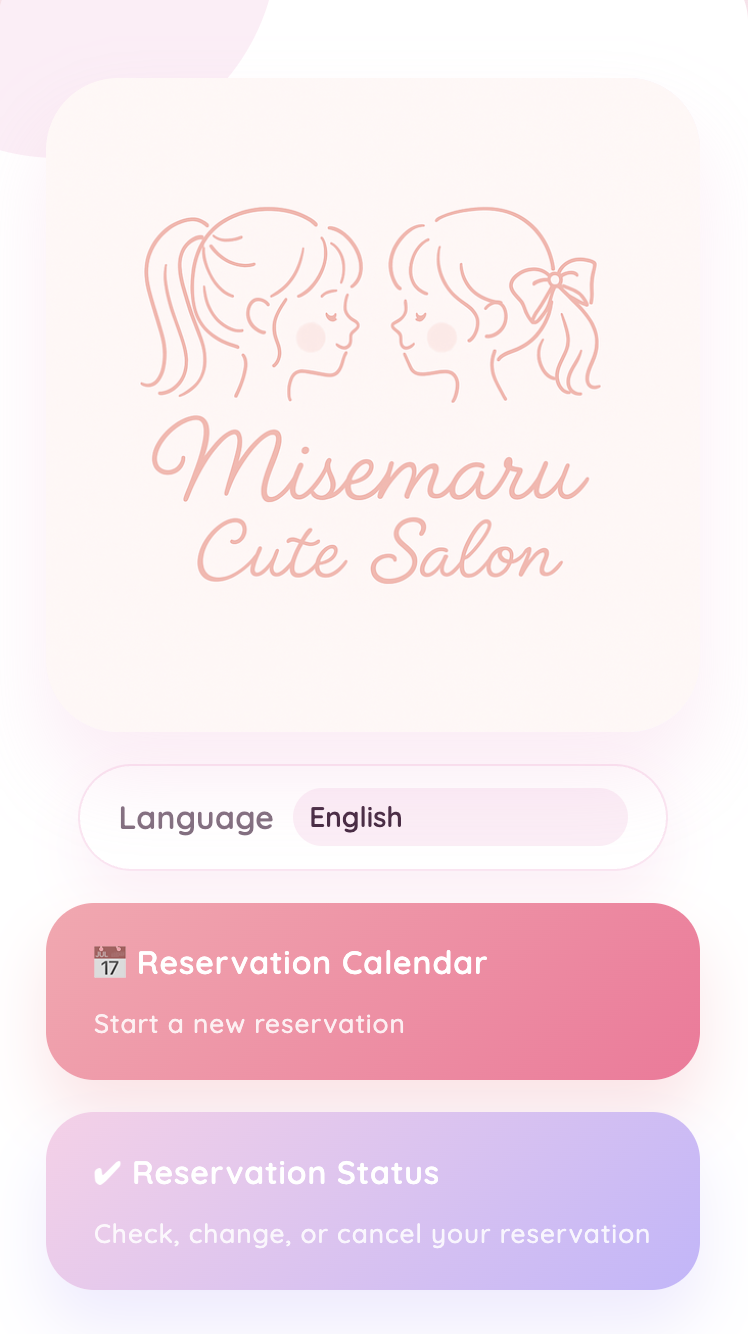
- Follow the instructions there; once done, confirm your selected design shows “Selected,” then proceed to Step 3.
- 下の「設定ページを開く(Google公式)」をクリックして下さい。
- 開いた画面でApps Script APIをオンに設定して下さい。
- 設定が反映されるまで 5分ほどお待ちください
- プライバシーポリシーおよび利用規約に同意のうえ、「セットアップ開始」ボタンをクリックしてください。
- Step1で使用したGoogleアカウントを選択し、「Googleに再ログインしようとしています」と表示されたら、「続行」をクリックしてください。
- 「Misemaru Cloud が Googleアカウントへの追加のアクセスを求めています」と表示されたら、「すべて選択」にチェックを入れ、「続行」をクリックしてください。
- セットアップ完了後、Step5 に進んでください。
これらの操作は、スプレッドシートと Apps Script をあなたの Googleアカウント内に自動で作成・設定するために必要です。
- 下のウェブアプリ URL をクリックしてください。
- STEP1でログインしたアカウントを選択後、表示された画面で「REVIEW PERMISSIONS」をクリックしてください。
- 「詳細」をクリックし、「Misemaru - Script(安全ではないページ)に移動」を選択してください。
- 「すべて選択」にチェックを入れ、右下の「続行」ボタンをクリックしてください。
- 「Authorization Completed」が表示されたら、タブを閉じてこの画面に戻り、 Step6 へ進んでください。
※ 表示される「安全ではないページ」という警告は、Google Apps Script を利用した個人向けツールで一般的に表示されるものです。 このスクリプトは、あなた自身の Google アカウント内でのみ動作します。
- 下のボタンから予約サイト登録画面へ移動してください。
- 予約サイト登録画面でGoogleアカウントにログインして、必要情報(国、予約サイト名、言語情報など)を入力して下さい。
- 予約サイトが自動立ち上げ後、ログインしたGoogleアカウントのメール宛に、あなた専用予約サイトのURLをお送りします。